Mensagens

A mostrar mensagens com a etiqueta Chrome

Como enviar páginas web para o Kindle (com o Klip.me)

Imagem
Pode enviar documentos  para o seu Kindle utilizando o email a ele associado .  Hoje, veremos como usar essa capacidade para enviar páginas da web no formato Mobi para o Kindle  (não há necessidade de usar/enviar PDFs!). Iremos, para tal, usar a extensão  Klip.me "Send to Kindle" . Para tal, execute os seguintes passos: Visite o painel de controlo dos dispositivos Amazon  (faça login se necessário) Clique no separador "Settings" Rode até à secção " Send-to-Kindle E-Mail Settings " Anote/copie o email que aparece na linha do seu Kindle (xyzxyz@kindle.com) Rode um pouco mais para baixo até " Approved Personal Document E-mail List " Caso o email " kindle@klip.me " não esteja já na lista, adicione-o ("Add a new approved e-mail address") Agora, instale a extensão Klip.me no Chrome ou no Safari . Vá às opções do Klip.me Introduza o seu email Kindle  que anotou no Passo 4: (não se esqueça de colocar a dropdown box...
Como limpar o histórico do Google Chrome

Imagem
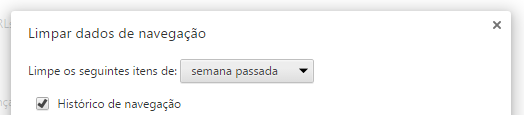
Para apagar o histórico de navegação do browser deve efetuar os seguintes passos: Com o Chrome aberto, fazer 'Ctrl+H' Clicar no botão  "Limpar dados de navegação" Na janela que aparece, selecionar as opções pretendidas; para o historial de sites visitados, basta acionar "Histórico de navegação" Confirmar no botão "Limpar dados de navegação" . De qualquer forma, para evitar manter histórico no browser, o ideal é navegar de forma anónima .

Navegar anonimamente

Imagem
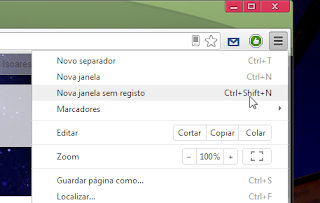
Porque somos livres proteger a nossa privacidade, especialmente ao navegar em computadores partilhados, é possível navegar "sem deixar rasto", i.e. de forma confidencial e anónima. Vamos aprender como fazê-lo, nos browsers mais conhecidos. Google Chrome :  No menu do botão principal (canto superior direito), clicar em "Nova janela sem registo" Atalho "Ctrl+Shift+N" Internet Explorer No menu do botão principal (canto superior direito), clique em "Segurança", "Navegação InPrivate". Atalho: "Ctrl+Shift+P" Mozilla Firefox No menu "Firefox" (canto superior esquerdo), clique em "New Private Window". Atalho: "Ctrl+Shift+P" Opera No menu "Opera" (canto superior esquerdo), clique em "Tabs and Windows", "New Private Window". Atalho: "Ctrl+Shift+P" Safari No menu principal, selecione "Private browsing". Ao usar o modo ...