Mensagens

Apagar um calendário no iOS (iPhone, iPad...)

Imagem
Para poder apagar um calendário (subscrito) presente na app nativa do seu iPhone ou iPad deve: Abrir a app Calendar Ir a "Calendars" / "Calendários" Clicar em "Edit" / "Editar" Clicar no calendário que quer apagar Clicar em "Delete Calendar" / "Apagar "Calendário" Se o botão para apagar não tiver disponível , deverá: Ir aos "Settings" do dispositivo Ir a "Mail, Contacts and Calendar" Procurar o calendário a apagar Clicar para apagar essa conta.

Como solucionar o ecrã todo branco no iPhone ou iPad

Imagem
Se alguma vez o ecrã do seu iPhone ou iPad (ou outro aparelho iOS) ficar num " freeze " totalmente branco (chamado white screen of death ), escusa de o levar imediatamente à assistência! (tambem há uma versão deste erro toda negra: black screen of death). A solução para este problema passa por pressionar um conjunto de botões (físicos) ao mesmo tempo (hard reset). Pressione, ao mesmo tempo , por esta ordem: Botão Home; Botão de Volume Up; Botão de bloqueio. Em alternativa, pressione, ao mesmo tempo : Botão Home; Botão de Volume Up. Aguarde uns segundos até ver o símbolo da maçã. Isto resolve o problema por agora... Mas se acontecer com frequência, terá mesmo de levar o aparelho à assistência técnica.

Remover as apps ligadas ao Dropbox

Imagem
Devemos desinstalar as aplicações que têm acesso à nossa conta de Dropbox de tempos a tempos. Por uma questão de privacidade, devemos limpar estes tipo de aplicativos. Para tal, siga os seguintes passos: Ir à tab "Security" nos "Settings" do Dropbox Fazer scroll para baixo, até encontrar a zona " Apps linked ": Agora, para cada app indesejada, basta clicar no "x" Deve então confirmar em " Uninstall ": --- Veja também como fazê-lo para outras redes: Facebook Google LinkedIn Twitter

Remover as apps ligadas ao seu Twitter

Imagem
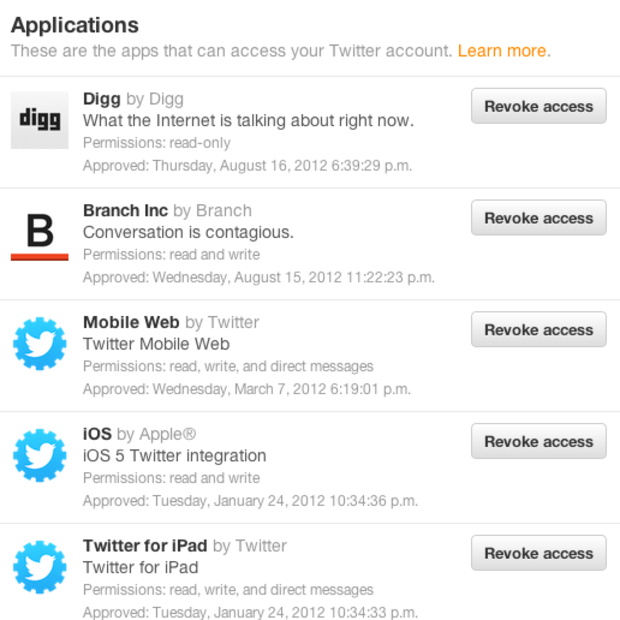
Vamos ensinar como limpar o seu Twitter das aplicações e sites que podem usar o seu login: No caso do Twitter, esta operação é muito fácil. Basta ir à página de Aplicações do Twitter  (autentique-se se necessário). Agora, para as que quer remover, clique em "Revoke access" ou "Revogar acesso". Faça isto para todas as que não precisar. --- Veja também como fazê-lo para outras redes: Facebook Google LinkedIn Dropbox

Remover as apps ligadas à sua conta Google

Imagem
Por questões de privacidade, deve limpar, de tempos a tempos, os sites e aplicações que podem aceder ao seu perfil e dados. Para tal deve: Abrir  Account Permissions  (fazendo login se necessário) Selecionar a aplicação a apagar Clicar em " Revoke access " Confirmar --- Veja também: Remover aplicações do Facebook Remover aplicações do Twitter Remover aplicações do LinkedIn Remover aplicações do Dropbox

Remover as aplicações com acesso ao LinkedIn

Imagem
Deve realizar uma limpeza frequente aos aplicativos que têm acesso à sua conta do LinkedIn (i.e. que deixam fazer login com a sua conta). Para tal, comece por: Aceder à página de gestão de Aplicativos externos aprovados , fazendo login se necessário Selecionar as aplicações e sites de que se quer ver livre: Em baixo, clicar no botão "Remover": Veja também como: Remover apps ligadas ao Facebook Remover apps ligadas ao Twitter Remover apps ligadas ao Google Remover apps ligadas ao Dropbox

Remover as apps ligadas ao Facebook

Imagem
Por questões de gestão de privacidade, é importante que tenha noção das apps e sites que têm acesso à sua informação do Facebook. Algumas podem ate publicar no seu mural em seu nome. Recomendo que faça uma limpeza, de tempo a tempo, de todos esses aplicativos. Para tal, deve usar os seguintes links (tem de estar autenticado): Apps App Settings Neste caso, deve clicar em "Show All" e analisar caso a caso. Depois, deve clicar no "x" para remover o que não lhe interessa. --- Veja também para outras redes: Remover aplicações ligadas ao Google Remover aplicações ligadas ao Twitter Remover aplicações ligadas ao LinkedIn Remover aplicações ligadas ao Dropbox